
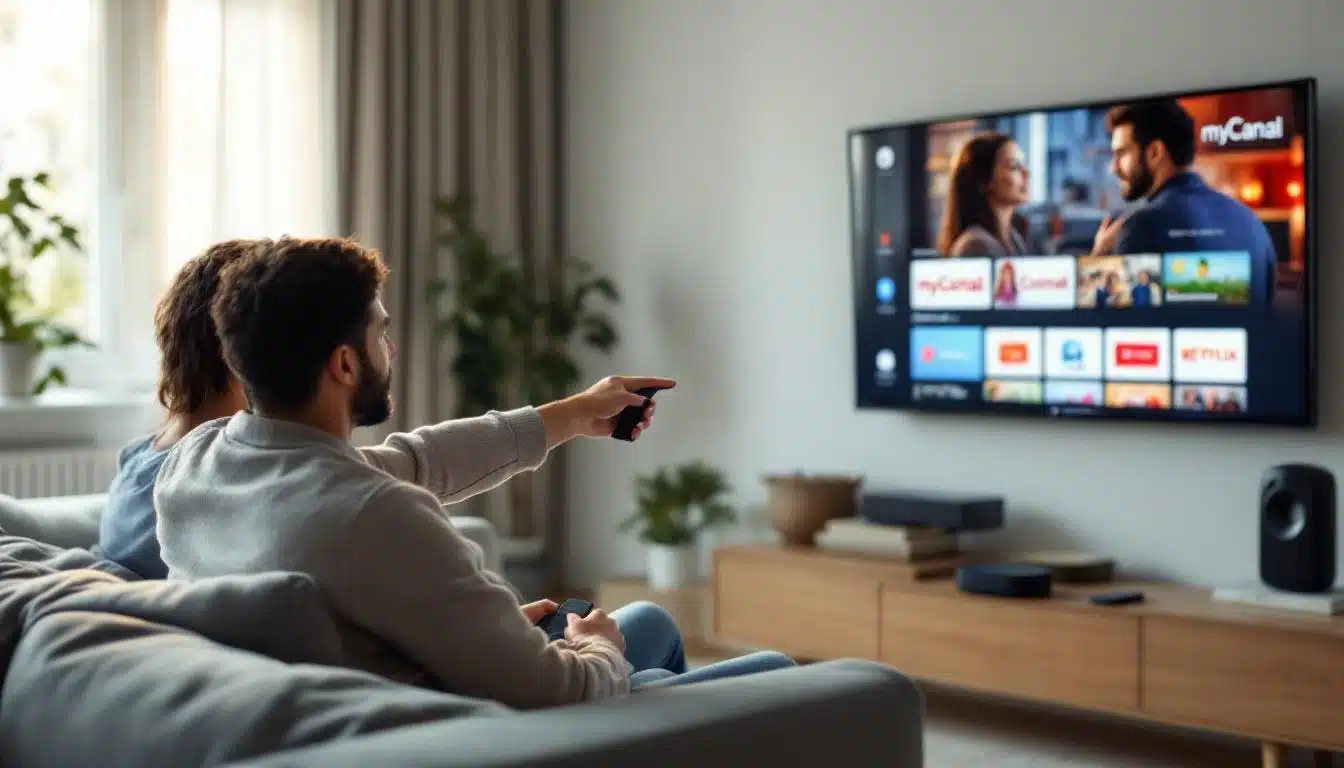
L’application myCanal ne se limite plus aux smartphones, elle s’invite aussi sur les box Free les plus récentes et promet un accès instantané aux chaînes Canal+ sans boîtier supplémentaire. Encore faut-il savoir quel player ouvre vraiment la porte, quelles cases cocher dans Android TV et comment désamorcer les messages d’erreur qui plombent parfois le téléchargement. Ce guide express fait le tri entre les modèles compatibles et les bons réflexes pour que votre Pop, Delta ou Mini 4K diffuse séries et matchs en 4K HDR dès ce soir.
Compatibilité Freebox et application myCanal : l’essentiel
Modèles Freebox supportés par myCanal
La version Android TV de myCanal s’installe sans détour sur les Freebox récentes équipées d’un player sous Android TV. Sont donc directement concernés : la Freebox Pop et son player dédié, la Freebox Delta accompagnée du player Pop ou Devialet, ainsi que la Freebox Mini 4K. Avec ces modèles, l’appli s’affiche dans le Google Play Store dès la première recherche.
La Freebox One et la Freebox Revolution n’embarquent pas Android TV, l’installation de myCanal sous forme d’application n’est donc pas possible. Les abonnés Revolution conservent tout de même l’accès aux chaînes Canal+ et au bouquet TV by Canal intégré, mais via l’interface Free traditionnelle. Pour profiter de l’expérience myCanal complète sur ces boîtiers, il faudra se tourner vers une solution de casting ou un équipement externe comme une Apple TV ou un Chromecast.
Pré requis réseau et système avant téléchargement
Avant de cliquer sur « Installer », vérifiez deux points clés : la connexion et le système. Côté débit, myCanal recommande au minimum 5 Mbit/s pour la HD et 15 Mbit/s pour la 4K. Une liaison Ethernet reste l’option la plus stable, mais un Wi-Fi 5 (ac) bien calibré fera l’affaire dans la plupart des salons.
Sur la partie logicielle, le player Freebox doit tourner sous Android TV 8 ou version ultérieure, avec au moins 200 Mo d’espace libre pour le téléchargement initial. Un compte Google correctement synchronisé est indispensable pour accéder au Play Store. Enfin, laissez le mode d’optimisation d’énergie sur « standard » : un réglage trop agressif coupe parfois la lecture en direct.
En respectant ces pré requis, le téléchargement se déroule en une poignée de minutes et vous profitez aussitôt des lives, replays et contenus en 4K HDR proposés par myCanal.
Télécharger myCanal sur Freebox Pop ou Delta
Accéder au Google Play Store de la Freebox
Depuis l’écran d’accueil, attrapez la télécommande Soft Touch et appuyez sur la touche « Free ». L’interface Android TV apparaît, colorée et épurée. Dirigez-vous vers l’icône Play Store, repérable grâce au triangle multicolore, puis validez avec « OK ». Le magasin d’apps s’ouvre, prêt à livrer tout son catalogue, myCanal compris.
Un compte Google reste indispensable. Si la Pop ou la Delta n’est pas encore associée, le système vous invite à saisir votre adresse Gmail et votre mot de passe. Quelques secondes de synchronisation et l’appareil bascule dans l’univers Play Store, connecté et personnalisé.
Étapes pas à pas pour installer myCanal
La recherche se révèle simple : tapez « mycanal » avec le clavier virtuel ou la reconnaissance vocale de la télécommande. Une vignette noire et rouge s’affiche. Sélectionnez-la, puis choisissez « Installer ». Le téléchargement commence instantanément grâce au Wi-Fi AC ou à l’ethernet gigabit de la Freebox.
- Installation terminée : cliquez sur « Ouvrir » pour lancer l’application.
- Page d’accueil myCanal : sélectionnez « Se connecter », puis scannez le QR code ou saisissez vos identifiants Canal+.
- Choix des profils : créez ou importez un profil adulte, ado ou enfant, histoire de retrouver vos chaînes favorites dès la prochaine ouverture.
- Retour Android TV : pensez à épingler myCanal en haut du menu « Applications » pour un accès éclair, façon raccourci.
En moins de cinq minutes, la Pop ou la Delta diffuse les chaînes en direct, les replays et même la VOD Canal+, sans box ou décodeur supplémentaire. Une pression sur « lecture » et le salon se transforme déjà en salle de projection personnelle.
Installer myCanal sur Freebox Mini 4K
La Freebox Mini 4K s’appuie sur Android TV, un atout pour accéder à myCanal sans bidouille compliquée. Une fois les bonnes autorisations activées et les éventuelles erreurs de téléchargement contournées, la plateforme de Canal+ s’ouvre sur votre téléviseur avec la même fluidité qu’une box de dernière génération.
Activer les autorisations d’installation d’app
Avant de penser lecture en 4K ou Dolby Atmos, il faut d’abord ouvrir la porte aux installations. Depuis l’écran d’accueil Android TV, appuyez sur la touche maison de la télécommande puis suivez la route Paramètres, Applications, Accès spécial. Là se cache l’option Sources inconnues qui doit être activée pour le Google Play Store et, si besoin, pour un gestionnaire de fichiers. Sans cette coche, l’installation d’une mise à jour ou d’une version bêta de myCanal restera bloquée.
- Ouvrir Paramètres et choisir Applications.
- Cliquer sur Accès spécial puis Sources inconnues.
- Basculez le curseur sur Autoriser pour Play Store et votre gestionnaire de fichiers.
- Revenez à l’accueil, recherchez myCanal dans la barre de recherche puis lancez le téléchargement.
Astuce : si la Freebox partage le réseau avec des enfants, pensez à réactiver le verrouillage des sources inconnues après l’installation, histoire de garder un écosystème propre.
Solutions aux erreurs de téléchargement fréquentes
Une barre de progrès qui refuse d’avancer, un message « échec lors de la récupération des informations » ? Pas de panique, la plupart des blocages se règlent en moins de cinq minutes.
- Code erreur 910 ou 506 : ouvrez Paramètres, Stockage, Données mises en cache et videz tout. Relancez ensuite le Play Store.
- Stockage insuffisant : supprimez un ancien jeu, nettoyez les téléchargements puis redémarrez la box pour libérer la mémoire temp.
- Connexion instable : passez la Mini 4K en Ethernet, même provisoirement. Une seule barre Wi-Fi peut suffire à bloquer l’obtention du fichier APK.
- Mise à jour Play Store bloquée : forcez l’arrêt du Play Store dans Paramètres, Applications, puis effacez les données. L’appli se relancera proprement et acceptera le téléchargement de myCanal.
Dernier filet de sécurité : un redémarrage électrique complet, alimentation retirée dix secondes, règle souvent les soucis résiduels. Après cela, la lecture en direct ou en replay démarre sans accroc.
Alternative casting : myCanal via AirPlay ou Chromecast
Quand la Freebox ne dispose pas de l’application myCanal ou qu’on préfère le confort du mobile, le casting devient l’allié idéal. AirPlay chez Apple et Chromecast côté Android assurent un relais fluide vers le téléviseur. Qualité HD préservée, commande depuis le canapé et autonomie du smartphone, les avantages séduisent les utilisateurs exigeants. La manipulation reste simple, encore faut-il connaître les bons réglages réseau et les petites astuces qui évitent l’écran noir.
Configurer le partage d’écran depuis mobile Android
Avant toute chose, vérifie que ton mobile et la Freebox partagent le même réseau Wi-Fi. Ouvre ensuite myCanal : l’icône Cast apparaît en haut à droite dès qu’un récepteur Chromecast (ou la fonction Chromecast intégrée de la Freebox Pop) est détecté. Un simple appui affiche la liste des appareils disponibles, il suffit de toucher le nom de la Freebox pour lancer le flux sur le téléviseur.
Si l’icône Cast reste absente, active le cast d’écran depuis les réglages rapides du téléphone. Certains modèles Samsung ou Xiaomi masquent cette option dans « Appareils connectés », rubrique « Diffuser ». Pour une image stable, privilégie le 5 GHz quand le routeur le permet. En cas de décalage audio, un redémarrage éclair du mobile règle souvent le problème.
Durant la lecture, le smartphone sert de télécommande : ajuste le volume, change de chaîne ou mets en pause sans interrompre le flux diffusé. Pour libérer la batterie, quitte purement l’application, la diffusion reste active tant que tu ne touches pas l’icône Cast puis « Stopper la diffusion ».
Diffuser myCanal depuis iPhone ou iPad
Sur iOS et iPadOS, myCanal mise sur AirPlay. Lance l’app, choisis le programme souhaité, puis déploie le Centre de contrôle. Appuie sur « Duplication d’écran » ou sur l’icône AirPlay directement dans le lecteur vidéo, sélectionne la Freebox (ou un Apple TV) et laisse la magie opérer. L’image bascule aussitôt en plein écran, la qualité dépendant du débit Wi-Fi disponible.
Pour une session longue, pense à désactiver le mode Silence du téléphone : certaines notifications coupent brièvement le son sur AirPlay. Les Freebox Pop et Delta acceptent nativement le protocole Apple, alors qu’une Mini 4K requiert un boîtier Apple TV branché en HDMI. Un réseau 5 GHz réduit les interférences lorsqu’on regarde un match ou une série en Dolby Digital.
Envie de reprendre la lecture sur l’iPad sans déranger le salon ? Reviens dans le Centre de contrôle, appuie sur l’écran affichant la Freebox puis choisis « iPad » pour rapatrier immédiatement la diffusion. Rien de plus discret : les autres occupants continuent leur programme, toi tu poursuis en mobilité, casque sur les oreilles.
Optimiser l’usage de myCanal sur Freebox
Ajuster la résolution vidéo et le HDR
La Freebox Pop ou Delta délivre la 4K HDR sans broncher, à condition de régler correctement myCanal. Depuis la télécommande, ouvrez l’application, puis Menu › Paramètres › Qualité vidéo. Trois profils apparaissent : Auto, 1080p et 2160p. Le mode Auto suffit pour la plupart des connexions fibre, mais une sélection manuelle évite les variations d’image quand le réseau faiblit. Sur Mini 4K, restez plutôt sur 1080p pour conserver une lecture fluide.
Le HDR se trouve juste en dessous, avec les options « HDR10 », « HLG » ou « Désactivé ». Activez le mode correspondant au téléviseur. Pour les téléviseurs plus anciens, garder le HDR éteint préserve la justesse des couleurs. Un dernier coup d’œil au débit : une ligne ADSL tourne à 4-6 Mbit/s, la fibre grimpe à 25 Mbit/s et plus. Adapter la résolution à ce chiffre garantit zéro saccade.
- Raccourci télécommande : touche étoile ★ puis « Qualité » pour changer à la volée.
- Pensez à décocher « Fréquence adaptative » si vous voulez bloquer l’image sur 60 Hz pour le sport.
Gérer les profils et téléchargements hors ligne
MyCanal autorise jusqu’à cinq profils, parfait pour séparer les dessins animés des thrillers et appliquer un contrôle parental précis. Depuis l’écran d’accueil, choisissez l’avatar, créez un profil, puis attribuez un code PIN. Chaque membre retrouve ensuite ses favoris et son historique sans envahir celui de la famille.
Le mode hors ligne soulage la bande passante et garantit un film dans le train. Dans « Téléchargements », sélectionnez la qualité : SD pour la mémoire interne, HD ou Full HD si un disque est branché au serveur Freebox. Vous pouvez stocker trente programmes, renouvelables aussitôt qu’un épisode expire. Un bouton « Nettoyer l’espace » supprime d’un coup les fichiers vus, pratique pour ne pas saturer le disque.
- Astuce rapidité : lancez le téléchargement pendant que le téléviseur est en veille, le débit alloué grimpe automatiquement.
- Pour prolonger la durée d’un fichier, reconnectez la Freebox à Internet, l’application rafraîchit la licence sans retélécharger la vidéo.
FAQ express myCanal et Freebox
myCanal est-il gratuit pour les abonnés Freebox ?
L’application, disponible sur Android TV et sur les stores mobiles, ne coûte rien à télécharger. Ce qui fait la différence, c’est le contenu. Les détenteurs d’une Freebox Pop ou Delta profitent du pack TV by CANAL inclus dans leur abonnement Free, ce qui ouvre l’accès à plus de 50 chaînes en direct ainsi qu’au replay et aux programmes à la demande dans myCanal, sans débourser un centime de plus. Les clients Freebox Révolution disposent du même avantage tant que leur offre comprend toujours ce pack. Pour une Freebox Mini 4K ou une Crystal, il faut souscrire directement à un abonnement CANAL+ ou au pack TV by CANAL si l’on souhaite retrouver les chaînes dans l’interface myCanal. En résumé, l’appli reste gratuite, mais le catalogue dépend de l’accord commercial entre Free et Canal+ ou d’un abonnement personnel.
Comment mettre à jour l’application sur Freebox ?
Une version à jour évite les bugs de connexion et garantit la meilleure qualité vidéo. Voici les deux méthodes les plus simples :
- Depuis le Player Pop, le Décodeur Devialet ou la Mini 4K, ouvrez le Google Play Store, appuyez sur l’icône profil en haut à droite, sélectionnez Gérer les applis et l’appareil, puis Mises à jour disponibles. Si myCanal apparaît, cliquez sur Mettre à jour.
- Pour ne plus y penser, activez les mises à jour automatiques. Dans la fiche myCanal du Play Store, appuyez sur les trois points puis cochez l’option dédiée. Votre Freebox téléchargera la nouvelle version dès qu’elle sera publiée, pendant les heures creuses si le mode économie de bande passante est activé.
Si l’update semble bloquée, videz le cache du Play Store (Paramètres, Applications, Play Store, Stockage, Vider le cache), redémarrez le player puis relancez la recherche. Une réinstallation propre peut parfois résoudre les conflits de fichiers et récupérer la toute dernière mouture sans effort.
Installer myCanal sur une Freebox Android TV tient finalement à trois leviers, le modèle adapté, une connexion qui tient la route et quelques réglages bien sentis. Vous voilà aux commandes d’un salon qui diffuse en 4K, stocke vos séries en local et obéit au doigt et à la voix. Demain, l’arrivée de contenus 8K et de fonctions énergétiques intelligentes pourrait bien faire de ce petit player le cœur battant de la maison connectée, prêt à suivre vos envies avant même que vous ne saisissiez la télécommande.
