
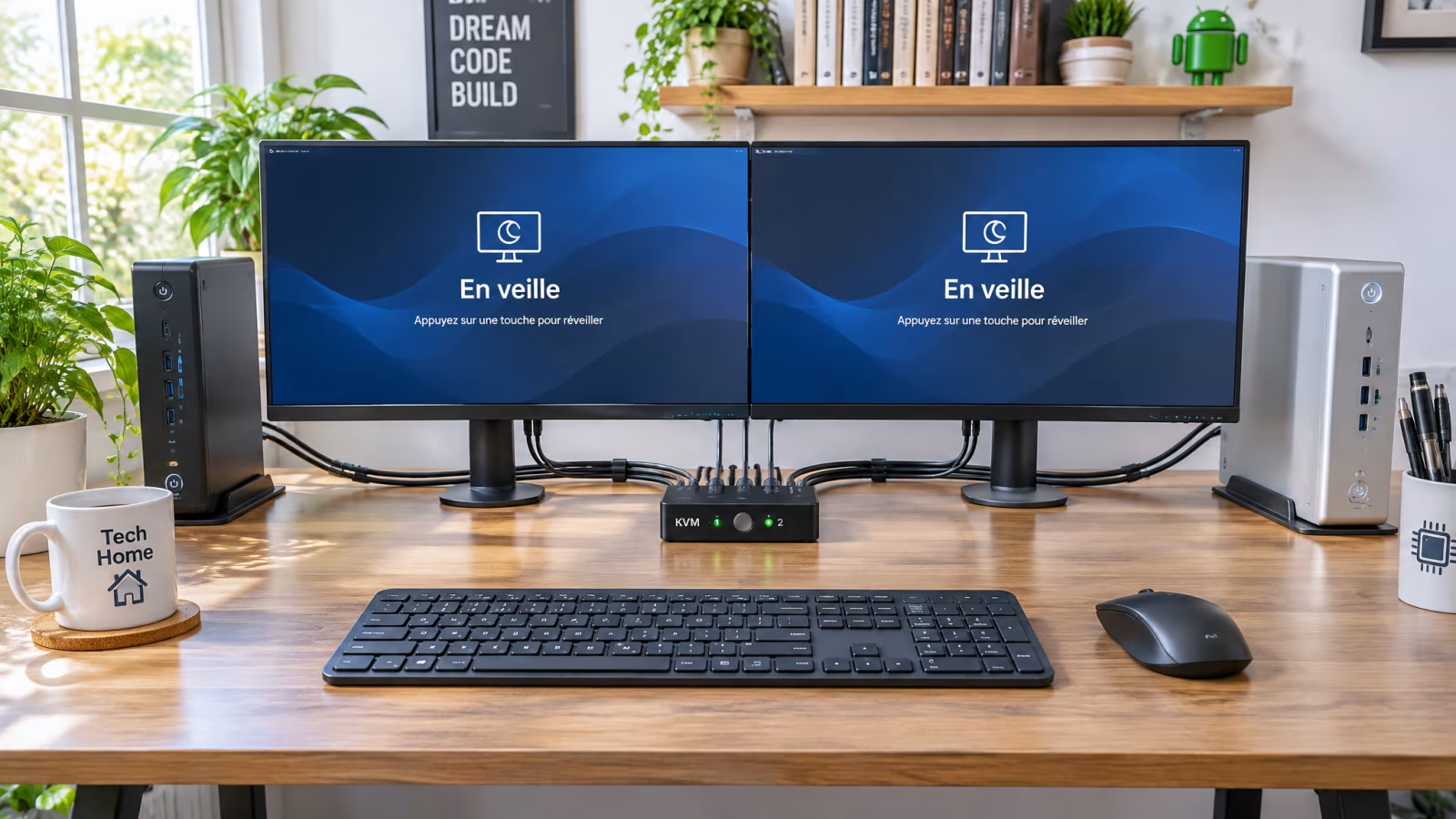
Un switch KVM sert à piloter deux ordinateurs avec le même écran, le même clavier et la même souris. Pour bien le choisir, il faut séparer la question de la vidéo, celle de l’USB et celle des connecteurs réellement présents sur chaque machine.
Quand on cherche un switch KVM, l’erreur fréquente consiste à le confondre avec un simple sélecteur vidéo. Un vrai KVM ne se contente pas d’afficher l’image d’un ordinateur ou d’un autre : il organise aussi la liaison des périphériques de contrôle. Cette différence change tout au moment de vérifier les ports, le nombre d’écrans pris en charge et le comportement du clavier, de la souris ou d’un casque USB au moment de la bascule.
Comprendre ce qu’un switch KVM fait vraiment
Lister les ordinateurs et les périphériques réellement concernés
Avant d’acheter un boîtier, commencez par identifier les deux ordinateurs à relier et les accessoires que vous voulez partager. Le trio de base reste l’écran, le clavier et la souris, mais beaucoup d’installations ajoutent une webcam, un micro, un casque USB ou un stockage externe. Or un switch KVM est d’abord conçu pour la commande de plusieurs ordinateurs avec un même ensemble écran-clavier-souris, pas pour promettre une compatibilité illimitée avec tous les périphériques USB.
Cette étape évite aussi un mauvais cadrage du besoin. Si vous souhaitez seulement afficher deux sources sur le même moniteur, un sélecteur vidéo peut suffire. Si vous voulez passer d’un ordinateur à l’autre en gardant vos périphériques de travail, il faut un KVM qui commute aussi l’USB. La distinction semble simple sur le papier, mais elle conditionne le nombre de câbles, les ports à prévoir et les limites acceptables au quotidien.
Distinguer le flux vidéo et la liaison USB vers chaque machine
Un switch KVM fonctionne avec au moins deux chemins logiques. Le premier transporte l’image vers l’écran. Le second relie le clavier, la souris et, selon le matériel, d’autres périphériques USB à l’ordinateur actif. C’est précisément pour cela qu’un produit doté d’une entrée vidéo et d’une sortie écran ne remplit pas automatiquement le même rôle. Sans commutation des données USB, vous changez d’image, mais pas forcément de poste de commande.
Le point mérite une vigilance particulière avec l’USB-C. Ce connecteur peut transporter plusieurs fonctions, mais sa seule présence ne prouve ni la commutation vidéo, ni la gestion des périphériques, ni la charge de l’ordinateur. USB-C ne veut pas dire KVM intégré. De la même manière, la présence de Power Delivery concerne l’alimentation et ne garantit pas la bascule du clavier, de la souris ou de l’affichage entre deux machines.
Repérer les limites d’usage avant de comparer les boîtiers
Un KVM n’a pas pour mission de fusionner deux ordinateurs. Il permet de passer de l’un à l’autre avec un même poste de contrôle, mais il ne faut pas lui attribuer des fonctions qui relèvent d’un autre besoin, comme la synchronisation de fichiers ou une compatibilité universelle avec tous les accessoires. Selon le matériel, certains périphériques peuvent demander des vérifications plus strictes dans la notice que le simple clavier et la simple souris.
Cette prudence vaut aussi pour la sensation d’usage. Un fabricant peut décrire des fonctions avancées propres à certains produits ou logiciels, notamment autour d’un pilotage plus fluide entre deux systèmes, sans que cela devienne une règle générale du marché. Pour comprendre les bases avant achat, vous pouvez consulter comprendre les technologies du quotidien, puis revenir à votre installation réelle plutôt qu’à une promesse générique.
Contrôler la compatibilité technique avant l’achat
Vérifier les ports présents sur les deux ordinateurs et sur l’écran
La compatibilité se joue d’abord sur les connecteurs disponibles. Regardez séparément les sorties vidéo de chaque ordinateur, les entrées de l’écran et les liaisons USB requises par le KVM envisagé. Un boîtier peut très bien convenir à un PC fixe équipé en HDMI et DisplayPort, puis devenir inadapté si le second ordinateur ne sort qu’en USB-C avec un mode vidéo particulier. Le format physique du port ne résume jamais, à lui seul, toutes les fonctions réellement exploitables.
Points à relever avant toute comparaison :
- sorties vidéo exactes de chaque ordinateur, sans supposer d’adaptateur transparent
- entrées réellement libres sur l’écran principal ou sur les deux écrans
- ports USB nécessaires pour clavier, souris et accessoires à partager
- présence d’une charge d’alimentation distincte du besoin de commutation
Cette vérification évite un achat apparemment compatible mais compliqué à câbler. Si un ordinateur impose un adaptateur pour la vidéo ou l’USB, la simplicité d’usage peut déjà diminuer. Il faut aussi distinguer l’alimentation du portable de la commutation elle-même : la charge de l’ordinateur est un sujet séparé. Un montage cohérent repose sur des ports compatibles de bout en bout, pas sur une addition de fonctions supposées.
Prendre en compte le nombre d’écrans et la combinaison résolution-fréquence
Le nombre d’écrans change immédiatement le niveau d’exigence. Un besoin avec un seul moniteur se traite différemment d’un poste à double affichage, car chaque ordinateur doit alors retrouver la bonne combinaison de sorties vidéo et le KVM doit annoncer clairement cette prise en charge. Il faut vérifier ce que le boîtier accepte réellement, et non ce qu’autorise théoriquement un connecteur pris isolément sur un ordinateur ou sur un écran.
Même logique pour l’affichage attendu. La résolution et la fréquence doivent être considérées ensemble, car une mention flatteuse sur l’une ne garantit pas l’autre dans votre configuration précise. Un moniteur haute définition, un ordinateur portable récent et un KVM intermédiaire ne forment pas automatiquement un ensemble homogène. La bonne lecture consiste à confronter la combinaison effectivement prise en charge par chaque maillon de la chaîne, sans extrapoler.
Choisir la bonne forme de KVM selon le poste de travail
Comparer un boîtier KVM dédié et une fonction intégrée au moniteur
Deux approches existent souvent : le boîtier KVM externe et certaines fonctions intégrées à des moniteurs compatibles. Le premier centralise la bascule dans un appareil dédié. La seconde dépend des capacités exactes de l’écran et, parfois, d’un écosystème logiciel associé. Les deux solutions peuvent viser le même confort d’usage, mais elles ne se valent pas par principe : tout repose sur les notices, les ports disponibles et la manière dont chaque produit gère l’affichage et l’USB.
| Critère | Boîtier KVM dédié | Fonction KVM intégrée à un moniteur |
|---|---|---|
| Chemin de décision | Adapté si vous choisissez un appareil centré sur la bascule | Adapté si l’écran prend déjà en charge cette fonction |
| Dépendance à l’écran | Non, le rôle principal est séparé du moniteur | Oui, la fonction dépend du moniteur concerné |
| Vérification des notices | Indispensable pour les ports et périphériques gérés | Indispensable pour les ports, fonctions et logiciels liés |
| Risque de généralisation | Limité si le modèle détaille clairement ses usages | Plus élevé si l’on suppose que tous les écrans font pareil |
La prudence est encore plus importante avec les fonctions dites Smart KVM ou avec des transferts annoncés dans une gamme précise. Ce vocabulaire peut désigner des usages intéressants, mais il reste lié aux produits et aux logiciels concernés. Il ne faut donc pas généraliser ces fonctions à n’importe quel écran USB-C ni à n’importe quel moniteur équipé d’un hub. Une fonction KVM intégrée dépend du produit exact et de son environnement prévu.
Éviter les raccourcis fréquents autour des hubs et de l’USB-C
Un moniteur avec hub USB peut simplifier un bureau, mais cette présence ne suffit pas à prouver qu’il sait basculer clavier, souris et vidéo entre deux ordinateurs comme le ferait un vrai KVM. De la même manière, un câble USB-C unique peut transporter plusieurs usages dans certains cas, sans que cela devienne une règle générale applicable à tous les ordinateurs et à tous les écrans.
Pour cette raison, la comparaison doit rester factuelle. Vérifiez si la fonction de bascule est décrite, dans quelles conditions elle opère, et quels périphériques elle couvre réellement. Il vaut mieux écarter une solution séduisante sur le papier que supposer un comportement absent de la notice. Cette méthode évite aussi d’acheter un écran pour une fonction qu’il ne revendique pas clairement.
Préparer une utilisation fluide sans prêter au KVM plus qu’il ne fait
Anticiper la bascule du clavier, de la souris et des accessoires USB
La qualité d’usage d’un switch KVM se mesure au moment où vous changez d’ordinateur. Le clavier et la souris doivent reprendre la main sur la machine active sans ambiguïté, et les autres accessoires partagés doivent être envisagés avec plus de prudence. Une webcam, un casque USB ou un périphérique de stockage n’appellent pas forcément la même tolérance qu’un simple clavier, même si tous passent par des ports USB.
Il faut aussi garder en tête ce qu’un KVM ne promet pas. Le rôle du boîtier est de commuter des périphériques et un affichage selon une architecture donnée, pas de garantir une absence totale de latence ni de résoudre tous les cas particuliers par un pilote tiers imposé. Dès que votre usage sort du trio écran-clavier-souris, la notice détaillée redevient le document décisif pour éviter les suppositions.
Construire un choix fiable sans surpromesse
Le meilleur achat n’est pas celui qui multiplie les mots-clés techniques, mais celui qui correspond exactement à votre bureau. Si vous utilisez deux ordinateurs, un seul écran et des périphériques classiques, un KVM simple et bien documenté peut suffire. Si vous avez plusieurs écrans, des ports hétérogènes ou un moniteur qui revendique déjà une fonction KVM, la comparaison doit porter sur le câblage réel et les usages quotidiens attendus.
En pratique, un bon repère consiste à reformuler votre besoin en une phrase complète : quels ordinateurs, quel ou quels écrans, quels périphériques, et quelle bascule souhaitée. Cette formulation empêche de confondre commutation, charge électrique et simple affichage vidéo. Elle aide aussi à éliminer les modèles dont la compatibilité paraît large, mais dont les fonctions ne couvrent pas votre poste de travail dans ses conditions réelles.
Choisir un switch KVM revient à vérifier une chaîne complète, pas un seul connecteur. Si vos deux ordinateurs, votre écran et vos périphériques partagent des formats compatibles, la bascule devient simple et propre. En revanche, un port USB-C, un moniteur avec hub ou une fonction annoncée comme intelligente ne suffisent pas à garantir le même usage. L’achat le plus pertinent est donc celui qui correspond à votre câblage réel, à votre nombre d’écrans et à la reprise effective du clavier, de la souris et des autres accessoires.
FAQ
Par quoi commencer si je ne connais pas les ports de mes ordinateurs ?
Commencez par relever les ports vidéo de chaque ordinateur, les entrées de l’écran et les périphériques USB que vous voulez partager. Vérifiez ensuite si la notice décrit bien la bascule de l’affichage et des périphériques de contrôle, sans vous contenter de la présence d’un port USB-C ou d’un hub USB.
Un adaptateur suffit-il pour rendre n’importe quel switch KVM compatible ?
Non, un adaptateur ne garantit pas à lui seul le bon fonctionnement de l’ensemble. Il peut aider à raccorder un port, mais il ne remplace pas la vérification de la compatibilité entre la sortie vidéo, la liaison USB utile au KVM et les capacités annoncées par le boîtier ou le moniteur.
Puis-je utiliser un switch KVM avec un écran classique sans fonction intégrée ?
Oui, il est possible de garder un moniteur sans fonction KVM si le boîtier choisi gère correctement l’affichage et les périphériques que vous voulez partager. Le point décisif reste la correspondance entre les connecteurs de vos ordinateurs, les entrées de l’écran et les liaisons prévues par le KVM.
