
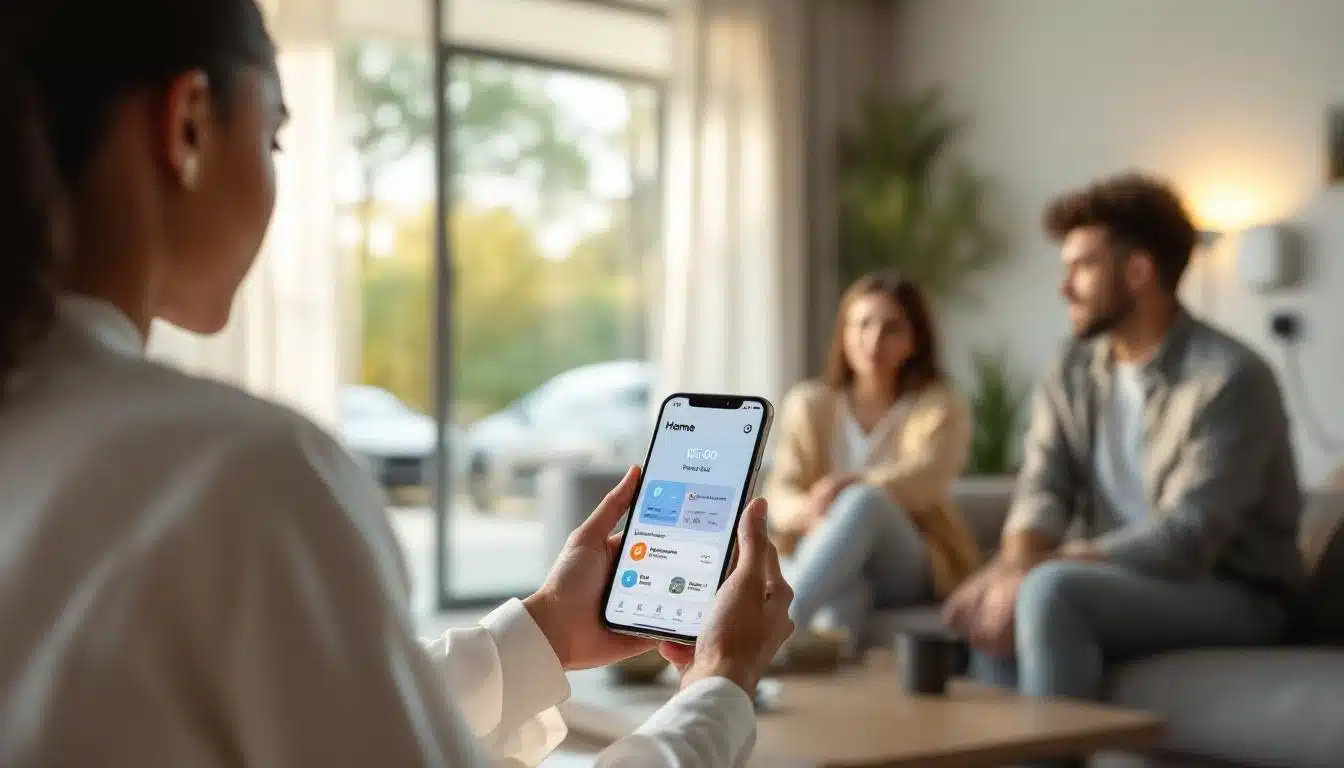
Entre la pile d’apps des ampoules, des stores et de la borne de recharge, l’app Maison d’Apple s’avance comme le tableau de bord que les foyers connectés attendaient. L’iPhone devient une zapette universelle, parlant aussi bien HomeKit que Matter, pour verrouiller la porte ou lancer la charge de la voiture d’un simple glissement de doigt. Reste à voir comment transformer cette promesse de simplicité en confort réel, du salon jusqu’au garage ; c’est tout l’enjeu des lignes qui suivent.
Pourquoi l’app Maison iPhone centralise vos équipements connectés
Compatibilité HomeKit et Matter, le cœur de l’écosystème Apple
L’app Maison parlait déjà nativement le langage HomeKit, conçu par Apple pour garantir un fonctionnement local, rapide et privé. L’arrivée de Matter ajoute une couche d’universalité : la même ampoule, le même thermostat, peuvent maintenant rejoindre un réseau piloté depuis un iPhone, un Android ou un assistant vocal tiers. L’iPhone fait alors office de passerelle bilingue, traduisant sans délai les ordres envoyés en Wi-Fi, Thread ou Bluetooth.
Cette double compatibilité rassure les propriétaires d’objets connectés. Le label Works with Apple Home / Matter promet une intégration immédiate, mais aussi des mises à jour durables puisque les deux standards évoluent côte à côte. Résultat : une lampe Nanoleaf, une serrure Aqara ou une prise Legrand se retrouvent réunies dans la même pièce virtuelle, sans configuration complexe.
Avantages d’une télécommande unique pour la maison intelligente
Multipliez les objets, pas les applications. L’app Maison regroupe volets, alarme et borne de recharge dans une seule interface épurée. Un glissement du doigt depuis l’écran verrouillé suffit pour tamiser la lumière, monter le chauffage ou vérifier que la porte du garage est bien fermée. Le geste devient réflexe parce qu’il est toujours le même.
Les bénéfices s’étendent au quotidien :
- Moins de notifications parasites : une alerte sécurité ou énergie critique apparaît au même endroit.
- Scènes partagées : « Bonne nuit » éteint tout, active l’alarme et lance la recharge de la voiture.
- Accessibilité famille : chacun retrouve ses favoris depuis son propre iPhone ou son Apple Watch, sans jongler entre comptes ni mots de passe.
Une seule télécommande, c’est aussi moins de surface d’attaque pour les pirates. Les données restent chiffrées dans l’écosystème Apple et la configuration se sauvegarde dans iCloud pour être restaurée en un clin d’œil sur un nouvel appareil.
Configuration initiale : associer vos appareils en quelques gestes
Guide pas à pas pour ajouter un accessoire dans l’app Maison
Le QR code HomeKit collé sur le boîtier devient votre porte d’entrée. Ouvrez l’app Maison, touchez le “+” puis “Ajouter un accessoire”. Votre iPhone active aussitôt l’appareil photo. Pointez, patientez une seconde, la fiche d’identification apparaît, prête à être confirmée. La magie réside dans la simplicité, mais le geste reste décisif : vérifiez le réseau Wi-Fi sélectionné et, pour les objets Thread ou Matter, laissez la puce UWB ou NFC guider le jumelage.
- Scannez le QR ou approchez l’iPhone de la puce NFC.
- Choisissez la pièce d’installation pour un classement immédiat.
- Renommez l’accessoire avec un mot clair, sans accent fantaisiste, Siri vous remerciera.
- Attribuez un type (lumière, prise, capteur) pour filtrer plus tard vos scènes.
- Validez, attendez la synchronisation, le bouton virtuel s’allume, c’est déjà fonctionnel.
Créer des pièces et zones pour un contrôle intuitif
Une maison connectée bien rangée, c’est moins de balayages d’écran et plus d’actions utiles. Depuis l’onglet “Pièces”, ajoutez salon, chambre ou terrasse, puis déplacez vos accessoires par un simple glisser-déposer. Les icônes se réorganisent, vos routines matinales gagnent en lisibilité.
Pensez aux “zones”. Rassembler cuisine et salle à manger sous “rez-de-chaussée” ou l’ensemble des extérieurs sous “jardin” permet un pilotage groupé. Demandez “Hey Siri, éteins le rez-de-chaussée”, l’assistant exécutera sans poser de question, même si trente ampoules sont concernées.
- Nom court et sans article : “Bureau” plutôt que “Le bureau” pour éviter les doublons vocaux.
- Icône différente par pièce pour repérer en un coup d’œil l’espace affiché.
Régler les autorisations utilisateurs et partage familial
Votre foyer n’a pas tous les mêmes besoins. Dans l’app Maison, “Paramètres du domicile” puis “Inviter des personnes” offre une gestion fine : ajout par iMessage, droit de lecture seule pour le voisin chargé des plantes, contrôle total pour votre partenaire. Chacun reçoit sa carte d’accès numérique, protégée par Face ID.
Activez ensuite “Accès à distance” si un HomePod ou une Apple TV sert de concentrateur. Vos proches peuvent alors ajuster le thermostat depuis le bureau, tandis que les invités ne voient votre serrure connectée que le temps du week-end. Tout passe par iCloud, crypté bout à bout, sans mot de passe partagé sur un Post-it.
Scénarios domotiques : automatiser éclairage, chauffage et sécurité
L’app Maison ne se contente pas d’afficher vos accessoires, elle leur donne de l’autonomie. En combinant capteurs, calendriers et géolocalisation, l’utilisateur orchestre un ballet silencieux qui fait rimer confort et sobriété. Lumière qui s’adapte au ciel, radiateurs qui coopèrent avec le tarif heures creuses, caméra qui fait croire que quelqu’un est là, tout se règle depuis l’iPhone en quelques pressions du doigt.
Programmer un éclairage LED éco responsable selon la luminosité
Un ruban LED ou un plafonnier HomeKit, un capteur de luminosité et voilà l’équation gagnante. Dans l’app Maison, créez une automatisation « Quand la lumière ambiante descend sous 200 lux, allumer le bandeau à 40 % ». Une seconde règle inverse l’action dès que le seuil repasse au-dessus. Résultat : pas d’éclairage inutile et une ambiance qui suit le rythme du jour.
Pour aller plus loin, un minuteur remet la pièce dans la pénombre après dix minutes d’inactivité détectée par un détecteur de mouvement. Vous pouvez aussi jouer sur la température de couleur, blanc froid pour la concentration le matin, blanc chaud le soir, afin de ménager les yeux et la facture.
- Capteur Eve Motion ou Aqara, placement loin des fenêtres pour une mesure fiable
- Seuils en lux ajustés deux fois par an pour coller aux saisons
- Couleur automatique via Adaptive Lighting quand l’ampoule le propose
Gérer le chauffage connecté pour réduire la facture énergie
Thermostat Netatmo, vannes connectées ou tête thermostatique Meross, tout dialogue avec l’iPhone. Dans Scènes et automatisations, choisissez la condition « Quand la dernière personne quitte la maison » et réglez le point de consigne sur 17 °C. Le retour au domicile détecté par la geolocalisation relance la chauffe à 20 °C, le temps que la porte d’entrée s’ouvre.
L’onglet Horloge apporte la touche finale : programmation différente en semaine et le week-end sans toucher un seul bouton physique. Les économies se constatent rapidement sur le suivi de consommation exposé par l’application du fournisseur d’énergie, tandis que le confort reste constant grâce à la précision des sondes pièce par pièce.
Simuler une présence grâce aux caméras HomeKit Secure Video
La prévention passe par le doute dans l’esprit d’un cambrioleur. Avec HomeKit Secure Video, planifiez l’activation du mode Absent pour que la caméra d’entrée filme en continu, tout en déclenchant une scène qui allume la lampe du salon et fait bouger les stores motorisés à des heures variables. L’effet est réaliste car les plages horaires changent chaque jour selon un créneau que vous fixez, par exemple entre 19 h et 22 h.
Si la caméra détecte une silhouette, une notification push surgit sur l’Apple Watch accompagnée d’une sirène HomePod. L’enregistrement vidéo est chiffré et stocké dans iCloud, accessible uniquement à la famille. Cette alliance entre dissuasion et protection de la vie privée montre que la maison connectée peut être à la fois sûre et respectueuse des données.
Contrôle de la mobilité électrique : borne de recharge et vélo connecté
Surveiller la charge de votre voiture électrique depuis l’iPhone
L’app Maison affiche l’état de la borne comme un simple accessoire, mais les données qui remontent sont dignes d’un tableau de bord : pourcentage de batterie, puissance instantanée, temps restant estimé et coût du kWh si le contrat d’énergie est renseigné. Le tout se met à jour en direct, un coup d’œil suffit pour savoir si le trajet du lendemain sera couvert.
Le widget sur l’écran verrouillé apporte la même information sans même déverrouiller le téléphone. On peut personnaliser des alertes : 80 % atteint, charge interrompue ou fin de session. L’iPhone devient alors un véritable copilote, capable de prévenir bien avant que le câble ne chauffe ou que le disjoncteur ne saute. Un « Dis Siri, combien reste-t-il ? » dans la cuisine et l’assistant vocal répond, sans besoin de courir au garage.
- Données disponibles : état de la prise, intensité délivrée, historique de consommation
- Alertes paramétrables : seuil de charge, dépassement de durée, anomalie électrique
- Compatibilité : bornes HomeKit natives ou boîtier de pilotage ajouté sur une station existante
Planifier la recharge pendant les heures creuses via automatisation
La programmation se fait dans Automatisation, au même endroit que l’éclairage ou le chauffage. On choisit un créneau récurrent « quand l’heure est 22 h » puis l’action « démarrer la borne ». On peut ajouter une condition « si la voiture est branchée » pour éviter un démarrage à vide, ou encore « si la batterie est sous 60 % ». Tout se déroule seul, même si l’on dort.
Les tarifs variables incitent à aller plus loin : certains fournisseurs partagent les plages d’électricité verte et bon marché via une API. L’app Maison récupère ces plages et ajuste l’automatisation à la minute près. Résultat : une facture amoindrie et une recharge plus respectueuse du réseau.
- Brancher le véhicule
- Lancer l’automatisation « Heures creuses »
- Savourer le silence du SUV qui boit des électrons au prix le plus doux
Intégrer trottinettes et vélos électriques compatibles HomeKit
Les deux-roues connectés arrivent dans Maison via Bluetooth LE ou Thread. Une fois jumelés, ils apparaissent comme n’importe quel accessoire. On voit la batterie, la pression des pneus pour certains modèles et l’emplacement GPS si la marque permet le partage dans HomeKit. Le matin, l’icône verte rassure d’un coup : le vélo est prêt pour la promenade.
Ces engins peuvent participer aux scènes. Exemple : scène « Retour de balade » qui allume le couloir, ouvre la porte du garage, désactive l’alarme de présence et enclenche la recharge du vélo. Tout cela dès que le capteur de proximité sent la roue avant franchir le seuil. L’autonomie s’optimise, la sécurité aussi, puisque le cadenas électronique se referme dès que la scène « Quitter la maison » s’active.
Pour les modèles non certifiés HomeKit, un petit contrôleur universel branché sur le port de charge permet déjà de récupérer la tension et de déclencher des notifications. Pas besoin de changer de vélo, juste d’ajouter le bon module.
- Verrouillage et alarme à distance
- Suivi d’autonomie avant le trajet
- Recharge sécurisée sans surchauffe
Trucs et astuces pour optimiser l’app Maison et protéger vos données
Utiliser Siri, widgets et scènes pour un pilotage vocal instantané
Siri transforme l’iPhone en télécommande vocale, sans même ouvrir l’app. Associez une phrase courte à chaque scène : “Je pars” coupe les lumières, verrouille la porte et lance l’alarme. Veillez à choisir des formules naturelles pour éviter les confusions. Le micro d’un HomePod ou d’une Apple Watch capte aussi ces commandes, pratique quand le téléphone reste au fond du sac.
Les widgets Maison ajoutent un bouton direct sur l’écran verrouillé ou dans la pile dynamique. Leur taille ajustable permet d’afficher soit la température du salon, soit plusieurs interrupteurs favoris. Un appui long change l’ordre des accessoires, parfait pour garder sous le pouce ceux que l’on utilise matin et soir.
- Activez “Reconnaître Ma Voix” dans Réglages Siri pour empêcher un invité de lancer une scène sensible.
- Créez une scène “Ciné” qui baisse les stores, règle le téléviseur et tamise les lampes en un seul mot.
- Pensez au widget XL sur iPad, idéal dans la cuisine pour tout visualiser d’un coup d’œil.
Sauvegarde iCloud et chiffrement, garantir la confidentialité
Tout ce qui transite par HomeKit, commandes comme historiques, reste chiffré bout à bout. Apple ne détient pas les clés et vous seul pouvez consulter les vidéos HomeKit Secure Video. Assurez-vous que l’authentification à deux facteurs soit activée pour votre identifiant, sinon la protection s’affaiblit.
La sauvegarde de la configuration Maison s’effectue automatiquement via iCloud. En cas de changement d’iPhone, il suffit de restaurer la nouvelle session pour retrouver pièces, automatisations et utilisateurs. Un QR Code de migration apparaît lorsqu’un nouveau concentrateur (Apple TV ou HomePod) rejoint le réseau, simplifiant le partage du trousseau sécurisé.
Pour ceux qui veulent un niveau supplémentaire, la clé de récupération iCloud chiffre encore plus les données : conservez-la hors ligne dans un coffre ou chez un proche de confiance. Sans cette clé, personne ne pourra déchiffrer vos enregistrements, pas même le support Apple.
Résoudre les problèmes courants de connexion Bluetooth ou Wi Fi
Un accessoire qui passe en “non joignable” gâche vite l’automatisation. Commencez par vérifier l’alimentation puis rapprochez-le temporairement du concentrateur. Les ampoules Bluetooth apprécient d’être à moins de dix mètres d’un HomePod mini, sinon elles décrochent.
Le Wi-Fi divise parfois les réseaux en 2,4 GHz et 5 GHz. Forcez le smartphone à rester sur la bande 2,4 GHz lors de l’appairage car beaucoup d’objets connectés ne gèrent pas la 5 GHz. Une fois le jumelage réussi, vous pourrez repasser sur la bande plus rapide sans souci.
Un firmware obsolète provoque aussi des déconnexions. Ouvrez l’app Maison, touchez les trois points, Mise à jour du domicile, puis laissez les correctifs s’installer. Pendant ce temps, coupez le VPN éventuel et désactivez le mode Économie d’énergie qui limite le Bluetooth.
- Redémarrez le routeur, puis le concentrateur HomeKit, c’est souvent le remède le plus rapide.
- Évitez les canaux Wi-Fi 12 et 13, encore incompatibles avec certains capteurs européens.
- Si le problème persiste, réinitialisez l’accessoire via l’app du fabricant avant de le supprimer de Maison puis de l’ajouter à nouveau.
En réunissant ampoules, chauffage, alarme et borne de recharge sur un unique écran, l’app Maison transforme l’iPhone en couteau suisse domestique qui fait gagner du temps, protège les données et allège la facture énergie. Cette simplicité donne envie d’élargir le jeu, d’ajouter le prochain capteur ou de partager une scène avec les enfants pour qu’ils pilotent la lumière du bout des doigts. Reste une question : quand Matter placera aussi le tableau électrique et le compteur d’eau sous notre pouce, serons-nous prêts à confier à notre téléphone la totalité de la maison ?
